
設定の奥に眠る、iPhoneの“隠れ技”~AIの活用でさらに快適に~

毎日使っているiPhone。
でも、設定の奥には意外と知られていない便利な機能が隠れているのをご存じですか?
AppleのAI、Siriと絡めて使うともっと便利に!
今回は、その中から“知るとちょっと得する”3つの機能をご紹介します。
1. 夜でも見やすく「画面の明るさをさらに下げる」
暗い場所で通知を確認するときや、寝る前にスマホをチェックするとき。
明るさを一番下まで下げても「まだまぶしい…」と感じたことはありませんか?
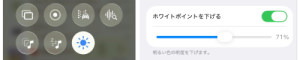
そんな時に便利なのが「ホワイトポイントを下げる」機能です。
これをオンにすると、明るい色や白のまぶしさを軽減し、画面全体の明るさをより抑えることができます
設定方法:
設定 > アクセシビリティ > 画面表示とテキストサイズ > ホワイトポイントを下げる
スライダでお好みの明るさに調整可能です。
コントロールセンターに追加しておけば、必要な時にすぐ切り替えられます。
この操作はSiriでも可能です。
「輝度を下げて」と命令すると、画面の輝度を下げてくれます。
やっぱり画面を明るくしたいときは、Siriが応答し終わってから数秒間(通常5〜7秒程度)の間に「輝度を上げて」と言えば戻してくれます。
2. 雑音を遮って集中「バックグラウンドサウンド」
仕事中の集中や、休憩時のリラックスに役立つのがこの機能。
iPhoneには、実は“ホワイトノイズマシン”のような機能が内蔵されています。
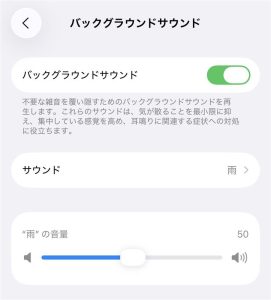
「バックグラウンドサウンド」をオンにすると、雨音や波の音、小川のせせらぎなど、心地よい自然音を再生できます。
他のアプリを使っている間も流れ続けるので、集中したい時間にぴったりです。
設定方法:
設定 > アクセシビリティ > オーディオ/ビジュアル > バックグラウンドサウンド
お好みのサウンドと音量を選びましょう。
画面ロック中に再生を続けるかどうかも設定できます。
3. タイマーで音楽を自動停止
寝る前に音楽をかけたいけれど、「いつの間にか朝まで再生されていた…」なんてこと、ありませんか?
そんなときは、時計アプリの“タイマー”機能が便利です。
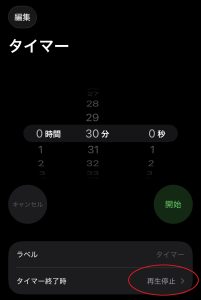
タイマーの動作を「再生停止」に設定しておくと、指定した時間で音楽が自動的に止まり画面がロックされます。
YouTubeやSpotifyなどのアプリでも利用できるので、バッテリーの節約にもつながりますね。
設定方法:
時計アプリを開き、「タイマー」を選択>再生時間を設定
「タイマー終了時」をタップし、リスト下部の「再生停止」を選択
「設定」→「開始」でスタート
寝る前のひとときに、音楽を心地よく楽しみたい方におすすめの小ワザです。
Siriを使って操作する場合は、
- 「時計」アプリを開き、「タイマー」タブを選択。
- 「タイマー終了時」をタップし、一番下までスクロールして「再生停止」を選択、右上の「設定」を押す。
- Siriに「(Hey )Siri, 30分(または希望の時間)タイマーをセット」と話しかけてタイマーを開始する。
- タイマー終了時に、再生中の音楽、YouTube、Netflixなどが自動的に停止します。
ちょっとした設定の工夫で、iPhoneはもっと快適に、もっとあなたのライフスタイルに寄り添ってくれます。
普段使い慣れた機能の中にも、思わぬ“発見”があるかもしれません。